
Практически каждому активному пользователю компьютера приходилось сталкиваться с проблемами при загрузке Windows, когда после включения системного блока виден только черный экран или предложение выбрать вариант загрузки. Это говорит о наличии сбоя в работе системы, что может быть вызвано целым рядом проблем. Хорошо, если при повторной перезагрузке ошибка решается сама по себе, что бывает довольно часто, но значительно неприятнее, когда система вовсе перестает загружаться или каждый раз при запуске сообщает о наличии ошибок.
Оглавление:Почему при включении компьютера появляется черный экран
 Причин тому, что при включении компьютера отображается черный экран или сообщение об ошибке, может быть несколько, как аппаратных, так и программных. Чаще всего, такая проблема возникает после аварийного выключения компьютера, то есть, путем прекращения подачи электричества на его компоненты, например, при неожиданном отключении электроэнергии в помещении. Подобное воздействие может привести, как к сбоям в программном обеспечении, так и к выходу из строя компонентов компьютера.
Естественно, это не единственная причина, которая приводит к подобному «поведению» компьютера. Заражение вирусом, механическое отключение элементов от материнской платы, неудачное обновление Windows – эти и другие причины могут привести к тому, что при включении компьютера появляется черный экран или другие симптомы препятствуют его загрузке.
Что делать, если при включении компьютера появляется черный экран
Рассмотрим основные неисправности, которые могут привести к подобной проблеме, а также методы их устранения.
Нет сигнала для вывода изображения на монитор
Одна из самых распространенных проблем, которая приводит к тому, что при загрузке компьютера пользователь видит черный экран. Если при загрузке системного блока вы услышали характерный единоразовый , извещающий о прохождении всех компонентов проверки и отсутствии ошибок, первым делом следует проверить, есть ли сигнал для вывода изображения на монитор:
- Проверьте, подключен ли сам к системному блоку и нет ли повреждения на кабеле, через которое установлено соединение. Если есть возможность, подключите системный блок к другому монитору, чтобы убедиться в исправности самого дисплея;
- Убедитесь, правильно ли стоит . Если она зафиксирована в разъеме ненадежно, есть вероятность, что у нее будут проблемы с передачей сигнала.
В случае с ноутбуком рассматриваемую неисправность выявить и устранить значительно сложнее. Можно попробовать вывести изображение с него на внешний монитор, чтобы определить факт наличия или отсутствия неисправности встроенного дисплея.
Сбой в работе Windows, повреждение файлов
Программная проблема также может стать причиной появления черного экрана при загрузке компьютера. Попробуйте загрузить компьютер в безопасном режиме. Если системный блок самостоятельно после неоднократной перезагрузки не предлагает выбрать режимы запуска компьютера, потребуется загрузочная флешка с дистрибутивом Windows.
Через BIOS установите, что информация с загрузочной флешки запускалась ранее, чем операционная система с жесткого диска компьютера. После этого, используя инструменты установщика, перейдите в загрузку безопасного режима.
Обратите внимание: Если загрузочной флешки нет, можно попробовать на этапе загрузки жать на клавишу F8, чтобы вызвать меню дополнительных вариантов загрузки Windows. Но сделать это удастся не всегда.
Стоит отметить, что можно попробовать загрузиться в нескольких вариантах безопасной загрузки:
- “Безопасный режим ”. Это базовый вариант безопасный загрузки компьютера. Он предполагает, что при старте системы будет загружен минимальный набор служб, утилит и приложений, которые автоматически запускаются при запуске компьютера. В таком режиме не будет доступа к интернету;
- “Безопасный режим с загрузкой сетевых драйверов”. В отличие от прошлого варианта, при такой загрузке запускается необходимое ПО для работы интернета;
- “Безопасный режим с поддержкой командной строки”. Данный режим не предполагает полноценной загрузки интерфейса Windows, предлагая управлять системой через командную строку.

Загрузив компьютер в безопасном режиме, если с этим не возникнет проблем, можно перейти к устранению причины черного экрана при загрузке системы. Таковых причин может быть несколько, и это как проблемы с файлами самой Windows, так и заражение компьютера вирусами. Выполните следующий алгоритм действий:
- Попробуйте откатить систему к одной из , если они создавались;
- Если точки восстановления не создавались, попробуйте вспомнить, какие действия за компьютером вы проводили в последнее время. Удалите программы, после установки которых возникла проблема с появлением черного экрана при загрузке. Если устанавливались или , удалите или откатите их;
- Попробуйте провести проверку компьютера при помощи ;
- Выполните .
Перечисленные действия должны помочь исправить программную ошибку, которая приводит к появлению черного экрана при загрузке операционной системы.
Механические повреждения компонентов компьютера
Пожалуй, самая неприятная причина, из-за которой на экране при загрузке компьютера возникает черный экран. Если один из компонентов сбоит, нужно определить, какой именно, что сделать довольно непросто. При этом важно учитывать, далеко не факт, что речь идет о серьезном повреждении одного из ключевых элементов системного блока. Рекомендуем действовать следующим образом, чтобы выявить и устранить проблему:

Конечно, гораздо проще установить причину, если для каждого компонента системного блока есть подменный элемент. Например, можно установить априори рабочую видеокарту, чтобы проверить, не связана ли проблема с неисправностью текущего модуля видеокарты. Но, если такой возможности нет, постарайтесь внимательно проверить каждый компонент.
На рабочем столе ничего не появляется при загрузке
Иногда ситуация складывается таким образом, что после устранения причины появления черного экрана при загрузке компьютера, у пользователя не грузятся ярлыки на рабочем столе и другие активные компоненты. То есть, после запуска Windows пользователь видит только фоновое изображение рабочего стола. В такой ситуации нужно выполнить следующие действия, чтобы исправить ситуацию:

Как можно видеть, причин возникновения черного экрана при загрузке компьютера огромное количество, и довольно непросто выявить, что произошло с системным блоком в конкретном случае. Рекомендуем, чтобы проще было разобраться с возможными программными проблемами, всегда делать точки восстановления системы, которые могут помочь при необходимости.
Если при запуске Windows 7 Вы видите чёрный экран с мигающим курсором или с каким-либо сообщением, не особо расстраивайтесь. Это признак того, что на компьютер проник вирус, который дал о себе знать. НЕприятно — да, но лучше чем синий экран смерти при загрузке системы. Дам несколько советов, как убрать черный экран при запуске Windows.
Вирус и чёрный экран в Windows.
Чаще всего, проблема заключается в том, что вирус портит параметры запуска системного процесса explorer.exe, то есть запускает его с определёнными параметрами, или изменяет реестр Windows таким образом, что запускается не системный, а сторонний explorer.exe.
Чтобы удостовериться в том, что проблема вызвана нарушением работы оболчки explorer.exe, вызываем диспетчер задач (Alt+Ctrl+Delete). В верхнем меню нажимаем «Файл», «Новая задача (Выполнить)». Вписываем «explorer» или «explorer.exe» и нажимаем «Ok» или клавишу «Enter».

Если в результате появляется привычный рабочий стол, то всё ясно — вирус является источником проблемы. Так мы выяснили, что чёрный экран Windows вызван проблемой в работе Explorer-a.
Как убрать чёрный экран при загрузке Windows?
Если в систему пробрался вирус, то следует удалить программу, которая вызвала его появление, провести проверку операционной системы антивирусом. Если всё чисто, желательно, сменить антивирусную программу, если она не заметила непрошенного гостя.
Чтобы устранить последствия работы вируса, следует поправить параметры реестра Windows. Чтобы открыть реест, заходим в «Пуск», команда «Выполнить» (или «Диспетчер задач», «Новая задача (Выполнить)»), пишем команду «regedit» или «regedt32» и жмём «Ок» или «Enter». Откроется редактор реестра.


Заходим в ветку реестра HKEY_LOCAL_MACHINE\SOFTWARE\Microsoft\Windows NT\CurrentVersion\Image File Execution Options
Ищем вложенные папки с названиями Explorer или Explorer.exe. Если подобные папки в этой ветке существуют, то следует удалить их, так как в этих папках вирус прописал собственные пути для запуска вредоносного Explorer-a с нужными вирусу параметрами.
 У меня на данный момент такой проблемы нет, так что удалять нечего.
Второй этап лечения, если при запуске Windows чёрный экран.
 Нас интересуют параметры Shell и UserInit. Параметр Shell должен иметь значение «explorer.exe» и всё! Никаких дополнительных символов или путей. Параметр UserInit должен иметь значение «C:\Windows\system32\userinit.exe,»
 Если эти параметры имеют другие значения, то исправьте на те, которые должны быть. Если после перезагрузки компьютера или через время проблема повторяется, то следует позаботиться о более надёжной защите компьютера — установить лучший антивирус и/или брандмауэр (фаервол).
| Как Вам? - |
Сразу нужно оговориться, что означает «после загрузки». Не следует думать, что это относится к тому случаю, когда пользователь включил компьютер, а он никак не реагирует на это и экран монитора остаётся чёрным, как и до включения ПК. «После загрузки» означает, что пользователь видит на экране монитора результаты прохождения так называемых post (power on self tests), сообщения БИОС о конфигурации компьютера, начальный приветственный экран Windows 7. А вот затем привычный рабочий стол выдаётся (а может и не выдаваться) в чёрном цвете, да ещё иногда и с некоторыми подробностями в правом нижнем углу. Почему же Виндовс не запускается в своём обычном режиме?
Перечислим наиболее частые причины возникновения чёрного экрана (в порядке возрастания сложности их устранения):
- Кратковременные аппаратные неисправности, например, перерывы в электропитании.
- Проблемы с видеокартой, например, повреждение файла видеодрайвера.
- Вирусная атака с попыткой повреждения системных файлов и/или реестра Windows.
- Попытки обновления пиратской копии Windows 7.
- Проблемы с активацией ОС.
Самой простой причиной является кратковременное пропадание питания в электросети, что можно проверить повторной попыткой включить компьютер и загрузить Windows 7. Если это и было причиной появления чёрного экрана, то при повторном запуске Виндовс чёрный экран исчезнет, и все заработает так, как полагается. В противном случае пользователю придётся немного потрудиться.
В любом случае, отсутствие нормального рабочего стола означает, что не был по одной из приведённых выше причин запущен проводник (explorer.exe). Вначале предположим, что почему-то не запускается проводник, и попытаемся его запустить. Для этого:
- Кнопками Ctrl+Alt+Delete или Alt+Ctrl+Shift вызываем диспетчер задач.
- В его окне открываем вкладку «Приложения».
- Кликаем по «Создать новую задачу».
- В окне с этим названием задаём explorer и нажимаем «ОК».
Теперь необходимо восстановить нормальный запуск проводника, чтобы не проделывать описанные действия при каждом старте Windows.
Чтобы не связываться с трудностями редактирования системного реестра, воспользуемся утилитой AVZ. Запускаем её и открываем в главном меню пункт «Файл», далее щёлкаем по «Восстановление системы». Открывается окно с перечнем действий по восстановлению. В нём отмечаем пункты «Восстановление настроек проводника» и «Восстановление ключа запуска Explorer», затем кликаем «Выполнить отмеченные операции».
 По завершению работы AVZ перезагружаемся, после чего проводник запускается нормально.
Проблемы с видеосистемой
Обычно чёрный экран возникает по двум причинам – из-за перегрева видеочипа или искажения (подмены) файла драйвера видеокарты каким-либо зловредным приложением. Первую из них легко определить, если узнать температуру видеочипа с помощью одной из множества утилит мониторинга состояния компьютера, например, AIDA64. Как правило, перегрев видеочипа происходит при остановке обдувающего его вентилятора или перегрузке современными «тяжёлыми» играми. Для большинства видеокарт максимально предельной температурой видеопроцессора является 100 градусов Цельсия. Если при работе ПК происходит появление чёрного экрана из-за перегрева видеопроцессора, то повторные попытки загрузиться ни к чему не приведут – следует выждать некоторое время, чтобы его температура снизилась, затем пытаться снова загрузиться.
Чёрный экран в результате вирусной атаки
Проблемы с драйвером видеокарты, как правило, возникают либо из-за воздействия вирусов на файл видеодрайвера либо после неудачной попытки его обновления и возникшей в результате этого несовместимости нового видеодрайвера с версией ОС. В любом из этих случаев следует выполнить загрузку Виндовс в безопасном режиме. Для этого после включения компьютера нужно нажатием F8 добиться появления дополнительных вариантов загрузки и выбрать в нём безопасный режим. Если после загрузки в этом режиме чёрный экран исчезает, то, скорее всего, необходимо переустановить драйвер видеокарты. Разумеется, переустановка видеодрайвера возможна только тогда, когда Виндовс запускается, и, кроме чёрного экрана, других проблем нет. Для переустановки драйвера нужно зайти на сайт производителя видеокарты, скачать самую последнюю версию драйвера и установить его. Также обновление драйвера можно выполнить и другим способом. Необходимо зайти в диспетчер устройств, выбрать в нём нужный видеоадаптер, щёлкнуть по нему правой кнопкой мыши (ПКМ) и выбрать из меню «Обновить драйверы».
Но нельзя и закрывать глаза на возможные последствия воздействия вирусов. В этом случае может помочь восстановление системных файлов и откат на последнюю работоспособную конфигурацию системы.
Восстановление системных файлов
Для этого используется системная утилита sfc. Она запускается в окне командного режима от имени администратора набором в нём команды sfc /scannow. Эта утилита проверит системные файлы на искажения и при необходимости восстановит их. Иногда она может запросить установить диск с дистрибутивом Windows 7, но обычно этого не происходит, и файлы восстанавливаются из их копий на жёстком диске.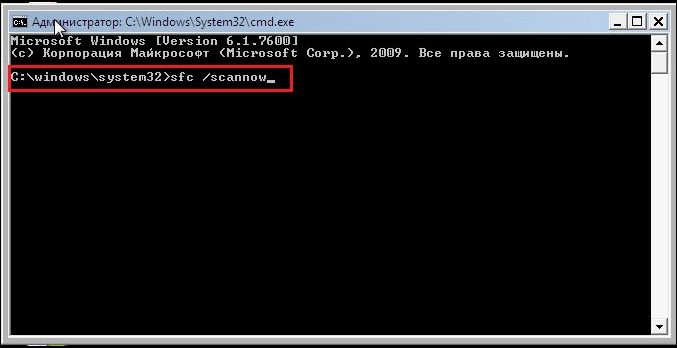
Последняя удачная конфигурация
Эта функция имеется в меню дополнительных вариантов загрузки, войти в которое можно, удерживая нажатой клавишу F8 сразу после включения питания компьютера.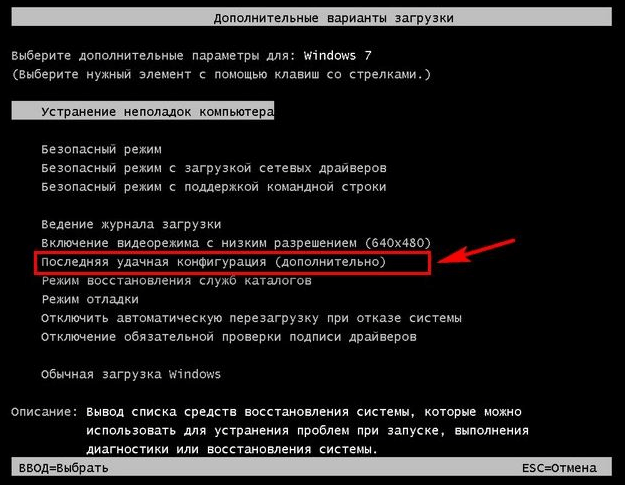
Возможно, что восстановление удачной конфигурации не поможет, так как и она может быть искажена вирусной атакой. Остаётся применить следующий вариант восстановления.
Откат на одну из ранее созданных точек восстановления
Этим можно восстановить содержимое системных файлов и реестра и избавиться от их искажения и удаления в результате воздействия вирусов. Чтобы выполнить такое восстановление, необходимы следующие действия.
Загружаемся в безопасном режиме, вызываем панель управления, в которой выбираем пункт «Система». Появляется окно, в левой части которого выбираем «Защита системы». После этого нам предстаёт окошко вида:
Если у системного раздела жёсткого диска в колонке «Защита» не указано «Включено», то далее продолжать не имеет смысла, так как точек отката не существует из-за того, что пользователь об этом не побеспокоился. Однако предположим противное — пользователь проявил заботу о «здоровье» своего ПК и защита системного диска установлена. Тогда можно щёлкнуть по «Восстановление» и получить окно с предложением выбрать одну из точек отката:
 На этом снимке показана точка, автоматически созданная системой при установке антивируса Avast. Если установить галку «Показать другие точки восстановления», то можно выбрать и более ранние точки отката. Выбирать следует такую точку, в которой была максимально стабильная работа системы. Задав точку отката, щёлкаем по «Далее», после чего запускается процесс восстановления системы, который завершается перезагрузкой. Можно быть уверенным, что при загрузке системы проблемы с чёрным экраном не будет.
Проблемы с активацией и обновлением пиратской копии Windows 7
Эти два пункта причин появления чёрного экрана тесно связаны, поэтому автор статьи объединил их в один пункт.
Не будет большим секретом, если сказать, что многие пользователи устанавливают у себя нелицензионные версии Windows 7. Поэтому периодически у них может появляться чёрный экран после установки обновлений системы, распространяемых компанией Майкрософт. При каждом обновлении происходит проверка подлинности установленной системы, и в случае «пиратки» при загрузке системы пользователь получает чёрный экран, в правом нижнем углу которого есть надпись о том, что установлена поддельная копия операционной системы, которая не прошла проверку подлинности. Более того, некоторые любознательные, но неопытные пользователи пытаются собственноручно проверить её подлинность, и в награду за своё любопытство получают чёрный экран. Зачем, ведь он же знает, что это пиратская версия.
Избавиться от чёрного экрана в этом случае можно, если выполнить следующие действия. Необходимо через панель управления зайти в «Центр обновления Windows,» в котором нужно кликнуть «Просмотр журнала обновлений», а в нём «Установленные обновления». В открывшемся окне пользователь увидит все установленные обновления, среди которых нужно найти KB971033, удалить его и перезагрузится.
Чтобы не допускать повторения ситуации, это обновление следует вообще отключить. Для этого в Центре обновлений выбираем «Поиск обновлений» и производим поиск этого злополучного обновления. Затем на нём нужно щёлкнуть ПКМ и выбрать из меню «Скрыть обновление». Кроме этого, необходимо удалить галку в маленьком окошке рядом с названием обновления, затем нажать «ОК».
Ну, и чтобы окончательно «отбить желание» у системы проверять подлинность при каждом обновлении, рекомендуют отредактировать системный файл hosts, который находится на системном разделе в директории Windows/System32/drivers/etc, поместив него строчку 127.0.0.1 validation.sls.microsoft.com.
Вконтакте
Черный экран при загрузке компьютера или ноутбука свидетельствует о серьезных неполадках в работе программного или аппаратного обеспечения. При этом может вращаться вентилятор на системе охлаждения процессора и гореть индикатор загрузки жесткого диска. На решение подобных проблем обычно тратится значительное количество времени и нервной энергии. В этой статье поговорим о причинах возникновения сбоя и о том, как их устранить.
Видов черных экранов несколько и все они появляются при разных обстоятельствах. Ниже приведем список с разъяснениями:

Вариант 1: Пустой экран с курсором
Как уже было сказано выше, такой экран сообщает нам об отсутствии загрузки GUI операционной системы. За это отвечает файл Explorer.exe («Проводник» ). Ошибка в запуске «Проводника» может возникнуть вследствие его блокировки вирусами или антивирусами (в пиратских копиях Windows такое вполне возможно – были случаи), а также из-за банального повреждения теми же вредоносными программами, руками пользователя или некорректного обновления.
Сделать в этой ситуации можно следующее:

Вариант 2: Загрузочный диск
Такая ошибка возникает по причине сбоя в программном обеспечении или неисправности непосредственно самого носителя или порта, к которому он подключен. Также такое может произойти из-за нарушения порядка загрузки в BIOS, повреждения загрузочных файлов или секторов. Все эти факторы приводят к тому, что системный жесткий диск попросту не включается в работу.
Решить проблему помогут следующие действия:
- Восстановление системы с предварительной попыткой загрузки в «Безопасном режиме» . Этот способ подходит в случае сбоя в работе драйверов и других программ.
- Проверка списка устройств в BIOS и порядка их загрузки. Некоторые действия пользователя могут привести к нарушению очереди носителей и даже к удалению из списка нужного диска.
- Проверка работоспособности «харда», на котором находится загружаемая операционная система.
Информация, приведенная в статье выше, подходит не только для Windows XP, но и для других версий ОС.
Вариант 3: Экран восстановления
Данный экран возникает в случаях, когда система не может самостоятельно загрузиться. Причиной этому может быть сбой, неожиданное отключение электроэнергии или некорректные действия по обновлению, восстановлению или изменению системных файлов, отвечающих за загрузку. Также это может быть вирусная атака, направленная на эти файлы. Одним словом – эти проблемы носят софтовый характер.
В первую очередь попробуйте загрузить систему в обычном режиме – такой пункт в меню присутствует. Если Windows не стартует, то необходимо будет выполнить ряд действий, по порядку:
- Попытаться запустить последнюю удачную конфигурацию, если есть такая возможность.

- Если не получилось, то стоит попробовать «Безопасный режим»
, возможно загрузке препятствуют какие-нибудь программы, драйвера или антивирус. Если загрузка прошла успешно (или не очень), то нужно выполнить «откат» или восстановление (см. ниже).

- Для запуска среды восстановления нужно выбрать соответствующий пункт меню. Если его нет, нужно перезагрузить компьютер и при очередной загрузке нажать клавишу F8
. Если и после этого пункт не появится, то поможет только установочный диск или флешка с Windows.

- При загрузке с установочного носителя на этапе запуска необходимо выбрать режим «Восстановление системы»
.

- Программа просканирует диски на предмет установленных ОС и, возможно, предложит внести изменения в параметры загрузки. Если такое произошло, то необходимо нажать кнопку «Исправить и перезапустить»
.

- В том случае, если не будет предложено автоматически исправить ошибки, нужно выбрать систему в списке (чаще всего она будет одна) и нажать «Далее»
.

- Можно попробовать выбрать первый пункт в консоли – «Восстановление запуска»
и дождаться результатов, но в большинстве случаев это не работает (но попытаться стоит).

- Второй пункт – то, что нам нужно. Эта функция отвечает за поиск точек восстановления и откат ОС к предыдущим состояниям.

- Запустится утилита восстановления, в которой нужно нажать «Далее»
.

- Здесь необходимо определить, после каких действий произошел сбой в загрузке. После этого выбрать соответствующую точку восстановления и снова нажать «Далее»
. Не забудьте поставить галку возле пункта «Показать другие точки восстановления»
— это может дать дополнительный простор для выбора.

- В следующем окне следует нажать «Готово»
и ждать окончания процесса.

К сожалению, это все, что можно сделать для восстановления загрузки системы. Далее поможет только переустановка. Чтобы не попасть в такую ситуацию и не потерять важные файлы, регулярно делайте бэкапы и создавайте точки восстановления перед каждой установкой драйверов и программ.
Подробнее: Как создать точку восстановления в ,
Заключение
Таким образом, мы разобрали несколько вариантов возникновения черного экрана при загрузке операционной системы. Успешность возврата работоспособности во всех случаях зависит от серьезности неполадки и профилактических действий, таких как бэкапы и точки восстановления. Не стоит забывать и о возможности вирусной атаки, а также помнить о способах защиты от подобного рода неприятностей.
При запуске операционной системы - одна из самых частых ошибок, встречающихся у пользователей. Признаки данной ошибки Windows 7 выглядят таким образом: сразу после завершения загрузки, когда должно появиться приветствие и диалог выбора пользователя, ничего не происходит. Экран остаётся черным, никакие элементы управления не отображаются, сообщений об ошибках не появляется. Причины данной проблемы могут быть разными, и чтобы понять, как убрать черный экран Windows 7, придется самостоятельно диагностировать компьютер и искать решение.
Неправильное завершение работы компьютера или отключение электричества
Если ошибка при запуске Windows 7 связана с непредвиденным по причине, например, сбоя в электросети, то исправить это поможет запуск последней удачной конфигурации. Суть решения в том, что Windows записывает важные параметры в специальный файл и при удачном старте компьютера помечает их как работоспособные. Если после случайного изменения каких-либо из этих параметров система не может запуститься, то существует возможность использовать старую конфигурацию. Для этого нужно провести следующие действия:
- выключить компьютер;
- заново включить его;
- дождаться, когда погаснет самый первый экран, на котором обычно отображается название материнской платы и модель либо список подключенных устройств (жесткие диски, CD-приводы);
- зажать клавишу F8 и ждать появления меню с выбором действий.
Среди отображенных вариантов загрузки можно увидеть такие параметры, как «Безопасный режим», «Безопасный режим с поддержкой сетевых драйверов» и прочие. Находим среди них параметр «Последняя удачная конфигурация», выбираем его клавишами со стрелочками и жмем Enter.
При выборе этого пункта меню 90% случаев загрузки Windows проходят без ошибок, и компьютер возвращается к нормальному функционированию.
Ошибка, вызванная установкой новых версий драйверов
Мы все любим обновления. Производители компьютерного оборудования прекрасно знают об этом и периодически выпускают предварительные версии драйверов, помечая их как beta-версии. И если в погоне за парой лишних кадров в секунду в любимой игре вы скачали и установили такую версию, а компьютер при перезагрузке встретил вас черным экраном, то для этого тоже есть решение. Следует отметить, что такая ошибка может появиться и при штатном обновлении, когда вы скачиваете финальную стабильную версию драйверов, но установка завершается ошибкой. В любом случае, если черный экран появился после того, как вы для Windows 7, необходимо проделать следующее:
- следуя инструкциям из предыдущего раздела, запустить окно с выбором вариантов загрузки компьютера;
- стрелками выбрать параметр «Безопасный режим с поддержкой сетевых драйверов» и нажать Enter.
Далее нужно дождаться, пока завершится отключены все ненужные службы и драйверы, в том числе драйвер звуковой и видеокарты, так что запуск системы в таком режиме почти всегда происходит успешно, если проблема кроется в них. Следует удалить проблемный драйвер и заменить его рабочим. Делается это следующим образом:
- Кликнуть правой кнопкой мыши по значку «Компьютер», в контекстном меню выбрать «Свойства».
- В появившемся окне, в левой его части, найти пункт «Диспетчер устройств» и кликнуть на него.
- Найти в списке устройств раздел «Видеоадаптеры», развернуть его двойным кликом левой кнопки мыши.
- Кликнуть правой кнопкой мыши по названию видеокарты, открыть выбрать «Свойства».
- В появившемся окне открыть вкладку «Драйвер» и выбрать одно из возможных действий:
- «Откатить» (удалится текущая версия видеодрайвера, восстановится предыдущая);
- «Удалить» (полностью удалится текущая версия установленного драйвера из системы).
Если есть такая возможность, то лучше выбирать пункт «Откатить». В любом из вариантов после выбора действия следуем указаниям «Мастера установки», дожидаемся завершения операции и перезагружаем компьютер. Следует помнить, что после полного из системы необходимо их заново скачать с сайта производителя или установить с диска, который шел в комплекте с оборудованием.
Черный экран после установки какой-либо программы

Данный сценарий предельно прост и почти в точности повторяет шаги предыдущего раздела, так что большинство читателей, скорее всего, уже догадались, как убрать черный экран Windows 7, который появился после установки нового программного обеспечения. Порядок действий таков:
- Следуя инструкциям из предыдущего раздела, запустить компьютер в безопасном режиме.
- Нажать «Пуск» -> «Панель управления».
- Найти пункт «Программы и компоненты» и щелкнуть по нему.
- Открывается список программ и компонентов, представленный в виде таблицы. Нужно упорядочить список по дате установки нажатием на соответвующий столбец, затем приступить к поиску программ, которые были установлены в день появления черного экрана.
- Выделить нужный компонент, кликнув один раз левой кнопкой мыши, и нажать появившуюся кнопку «Удалить».
После этого следует перезапустить компьютер и оценить результат.
Черный экран, вызванный изменением системных параметров
Бывают случаи, что удалить программу, которая привела к появлению черного экрана недостаточно. Многие из программ, а также официальные обновления от Microsoft, помимо копирования собственных файлов на жесткий диск, меняют и некоторые параметры системы. Если с вами приключилось именно такое, и вы не знаете, как убрать черный экран Windows 7 и восстановить старые настройки, нужно проделать следующее:
- следуя инструкциям из предыдущего раздела, запустить компьютер в безопасном режиме;
- нажать кнопку «Пуск» и в строке поиска ввести слово «восстановление»;
- в появившихся результатах выбрать «Восстановление системы», щелкнув один раз левой кнопкой мыши;
- в появившемся окне нажать «Далее»;
- выбрать точку восстановления, до которой нужно откатить систему, и снова нажать «Далее», затем «Готово».
Не стоит беспокоиться за сохранность файлов, созданных позднее даты, до которой мы решили откатиться: при восстановлении файлы, созданные пользователем, не будут затронуты. Осталось дождаться завершения операции и снова загрузить компьютер.
Когда ничего не помогает

Если все способы, описанные выше, никак не помогли, и вы до сих пор не знаете, как убрать черный экран Windows 7, стоит задуматься о радикальных мерах. Рядовые пользователи могут обратиться за помощью в специализированные сервисные центры, где уже профессионалы избавят вас от этой ошибки. Более продвинутые могут попробовать переустановить Windows. Эта мера хоть и требует некоторых знаний и подготовки, но гарантирует стопроцентный успех в избавлении от черного экрана. В любом из выбранных вами сценариев следует сделать резервную копию нужных файлов, войдя в систему в безопасном режиме, и только после этого приступать к решительным действиям.